一�����、故障現象
云桌面虛機系統主要使用的還是win7或win10系統����,日常使用場景場景虛機系統內出現有如下故障表現特征,源于系統中毒影響。
現象:
1�����、云桌面使用中卡頓卡死����。
2���、云桌面打開軟件提示內存不足�����。
3��、windows系統自動重啟。
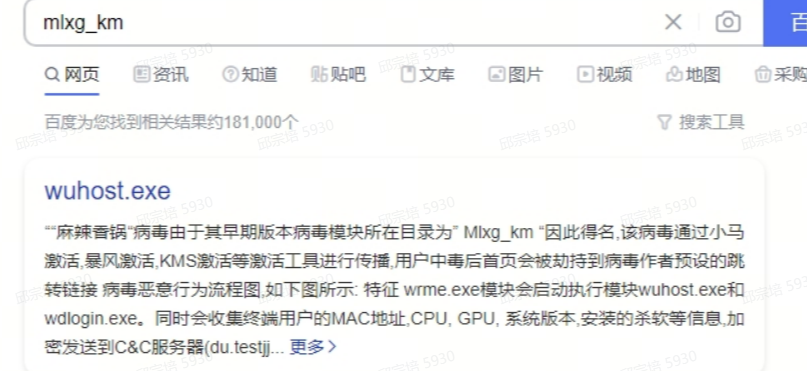
4、桌面圖標或者軟件文件狀態異常,系統資源管理器目錄下有異常的文件生成����。
如圖:
二���、可能原因
1�、云桌面虛機系統使用異常典型特征重點排查系統是否中毒。
三、排查步驟
步驟一:卡頓卡死/提示內存不足的云桌面��,先排查云桌面分配的資源是否符合平常業務軟件使用�����,特別是VDI桌面如果是分配4G����,在正常使用的時候查看任務管理器打開的軟件使用內存量總和是否達到了瓶頸:
a.任務管理器中正在使用的的軟件內存加起來總和已經接近瓶頸:說明目前內存已經不滿足業務要求���,考慮給桌面擴容內存;
b.任務管理器中有其他異常的進程占用了內存,則可能有病毒程序在占用內存,可以進行病毒查殺;
Lsass.exe進程占用大量內存���,可能云桌面中了勒索病毒����,進行病毒查殺。
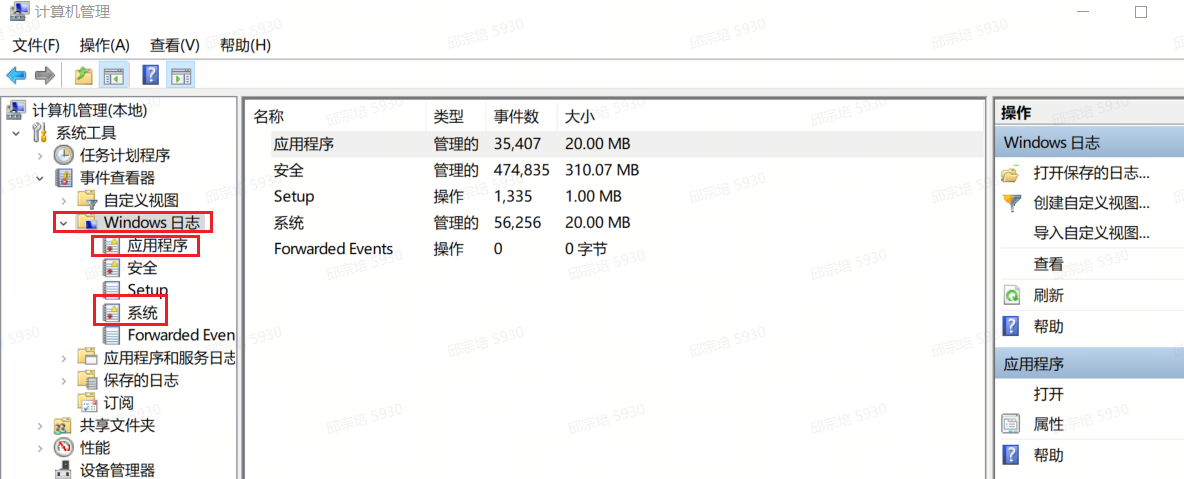
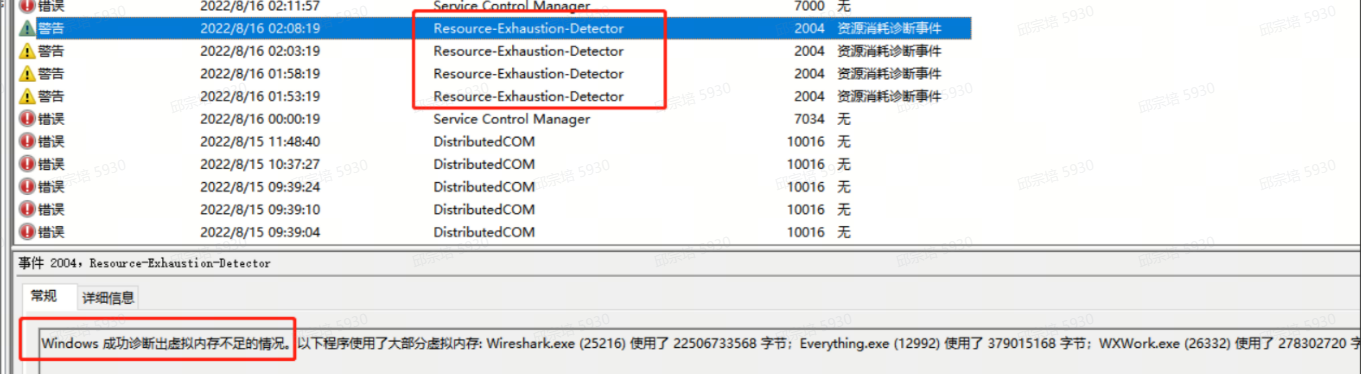
步驟二:window系統無法打開任務管理器的情況下,查看windows系統日志是否存在異常���。
路徑:我的電腦--》管理--》windows日志
比如:日志中有系統內存不足的報錯,說明有程序占用內存導致的卡頓/軟件提示內存不足,可以進行病毒查殺
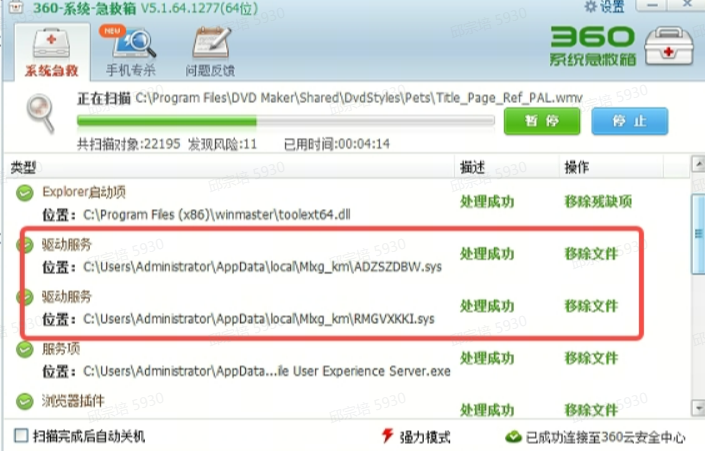
步驟三:使用安全軟件比如360安全衛士或360急救箱掃描查殺是否系統中毒����。
(需要多次查殺�,直到掃描無病毒)
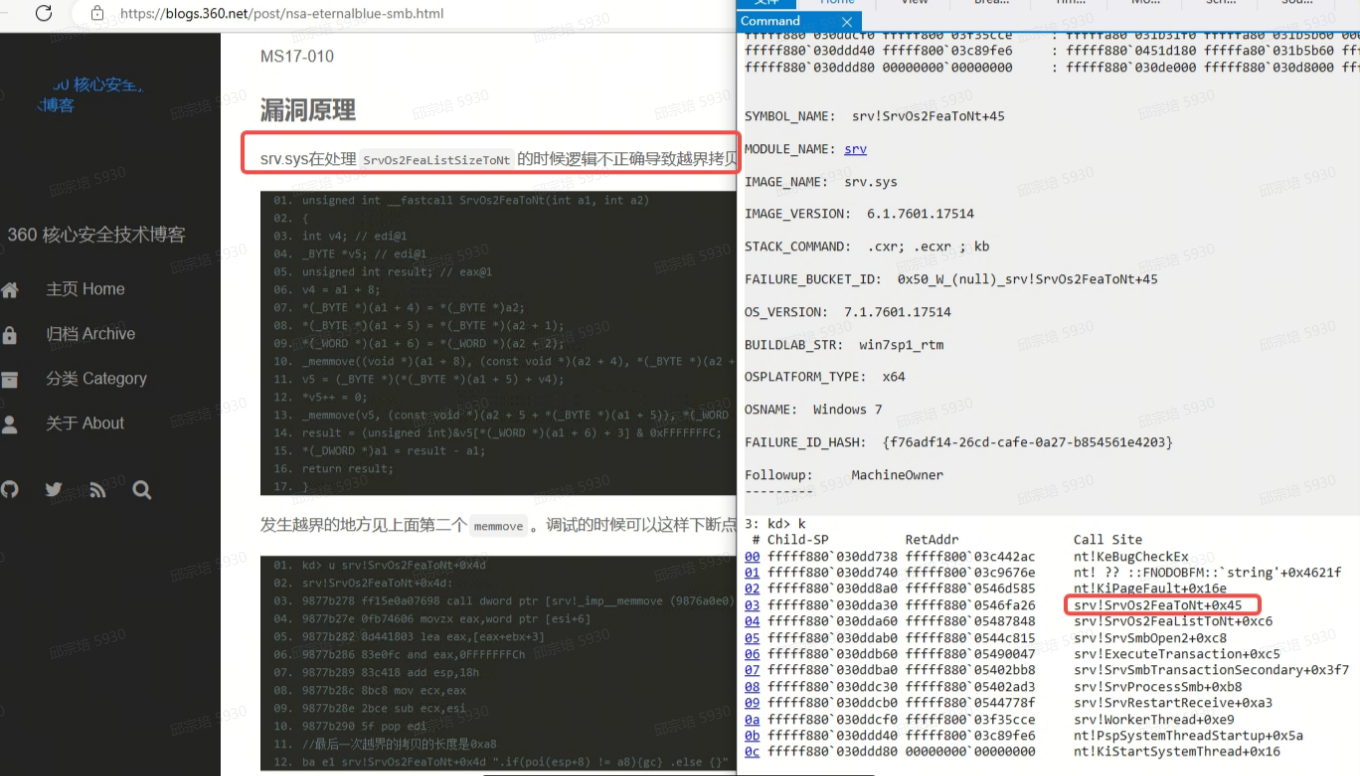
步驟四:如果window系統會反復自動藍屏重啟��,可以收集云桌面日志針對windows系統的藍屏dmp文件進行分析���。
如下圖情況:如果藍屏dmp文件解析引起藍屏進程是函數srv!SrvOs2FeaToNt報錯���,則很可能系統中毒引發重啟���。
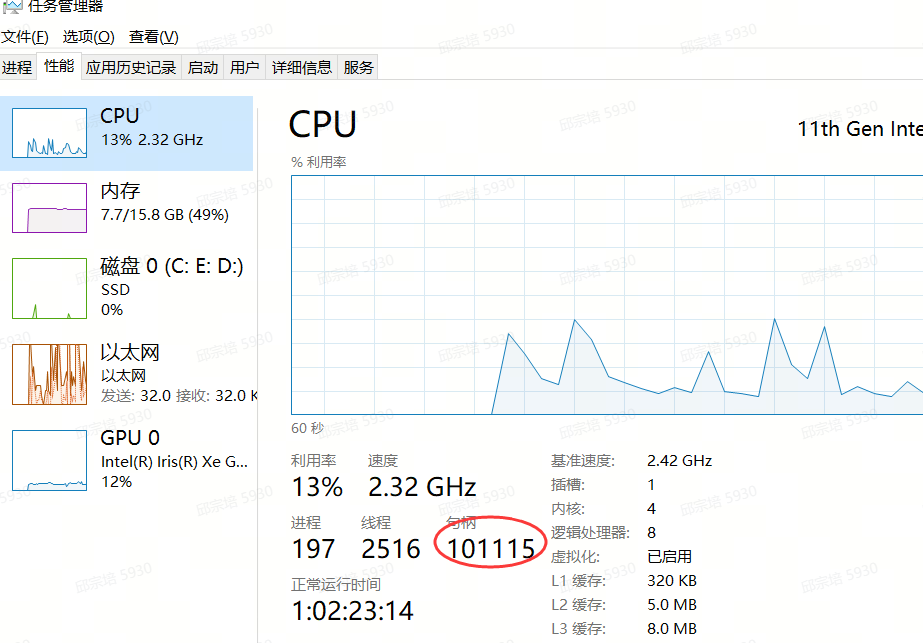
步驟五:排查云桌面虛機任務管理器查看句柄數是否過大。如果超過10w以上�,且持續快速增大����,且系統卡頓��,基本判斷系統中毒����,可優先安裝安全軟件殺毒處理
四�����、信息收集
1、 確認故障現象�����,通過錄像����、拍照方式收集故障現象。
2���、了解云桌面使用的模式:還原/個性/應用分發,有沒開應用分層�����、還原模式個性化配置功能���。
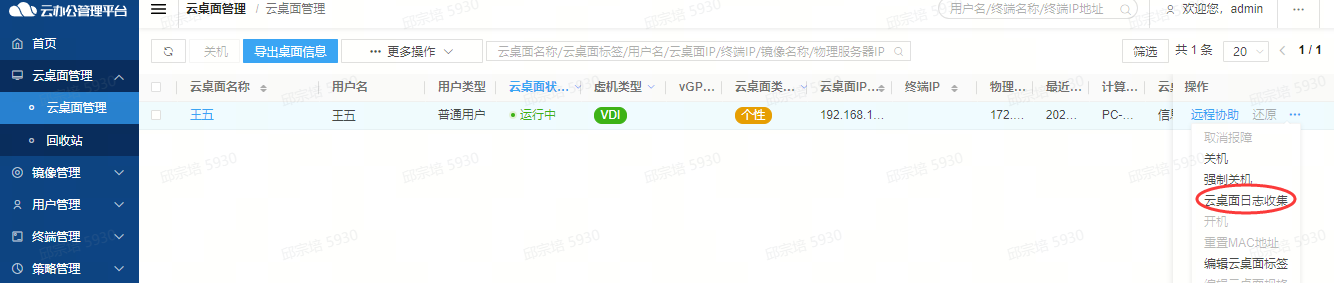
3�����、云桌面日志收集(優先rcdc頁面上收集虛機日志��,rcdc頁面上無法收集云桌面日志則通過腳本方式收集)�����。
云桌面日志如下圖收集:
4��、檢查云桌面windows系統任務管理器cpu內存資源使用率是否異常�����,系統句柄數是否過大。
5���、設置windows藍屏設置觸發系統藍屏dump(通過附錄說明,使用腳本設置���,dmp文件手動收集)
五、總結與建議
1�����、云桌面卡頓卡死��,內存不足的時候可以先查看任務管理器資源使用情況�����,第一時間排查出異常占用內存或者cpu的軟件。有上外網或者可以允許接U盤的客戶環境建議先進行殺毒。
如遇該故障情形無法定位解決的可點擊鏈接轉:售后閃電兔 處理
 發布時間:2024-06-20
 點擊量:371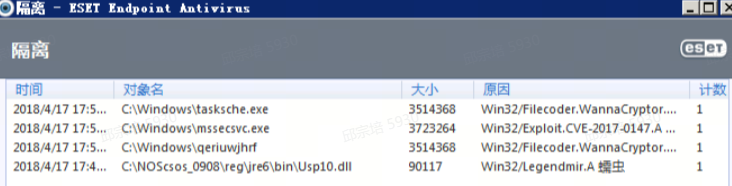

 文檔評價
文檔評價