
網絡受限怎么解決
網絡受限顧名思義網絡受到限制,用戶無法連接到Internet,從而無法使用網絡資源,造成此類現象的原因有很多,可能是硬件因素、軟件因素或是網絡環境異常。本文將介紹在有線網絡中如何應對此類事件的發生。


1 什么是網絡受限
網絡受限顧名思義是網絡受到限制,在不同的Windows操作系統中可能提示為“受限制或無連接”、“無法連接到Internet”、“未識別到的網絡”等等。Windows操作系統的網絡受限往往表現為右下角系統托盤區的網絡圖標上顯示為黃色感嘆號,出現這種情況時用戶可能無法訪問Internet資源,也可能無法訪問局域網內的資源。造成網絡受限的原因有很多,可能是硬件因素、網絡環境因素或者軟件因素。本文將介紹有線網絡中遇到網絡受限怎么解決,無線網絡中網絡受限的解決方法請參見《wifi信號滿格有個感嘆號怎么辦》。
2 網絡受限診斷思路
遇到網絡受限時我們應該如何進行診斷?下面我們按照操作難度由易到難的順序,介紹網絡受限的診斷思路。
2.1 通過Windows網絡診斷工具檢測網絡故障原因
Windows系統提供了網絡診斷功能,能夠幫助用戶快速定位網絡受限原因。在系統托盤區的網絡圖標處右擊鼠標,選擇疑難解答,網絡診斷工具將自動開始分析造成網絡故障的可能原因。部分系統問題網絡診斷工具將自動修復,若問題無法自動修復,網絡診斷工具會提供友好的問題提示信息,便于用戶進行下一步問題處理。網絡診斷的問題提示舉例如圖2-1所示。
圖2-1 Windows網絡診斷示例
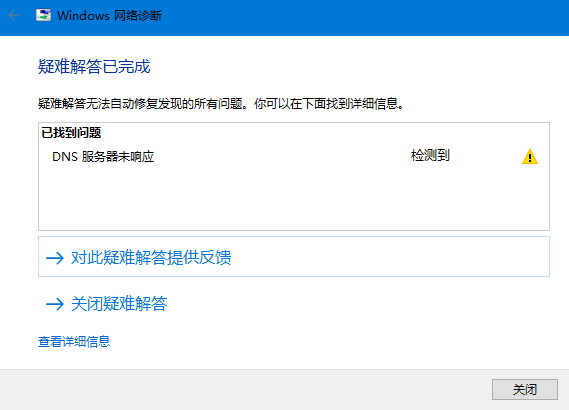
若網絡診斷工具提示DHCP或者DNS相關問題,可以參考3.1 檢查IP和DNS是否正常設置進行解決。
2.2 通過交換測試定位故障
交換測試指的是用戶可以根據實際情況進行更換網線、更換端口、更換上網電腦等方式分析造成網絡受限的可能故障點。
更換上網設備能夠明確是本機問題還是路由器的硬件或者網絡環境問題。
l 若網絡中其他電腦網絡連接正常,則可能是本機故障。解決方法參考3.1 檢查IP和DNS是否正常設置和3.2 檢查網絡服務設置。
l 若網絡中其他電腦網絡連接均異常,或者部分異常,則可能是路由的硬件或者網絡環境問題。解決方法參考3.3 檢查路由器狀態和配置。
l 更換網線和更換端口能夠明確是否是網線或者路由器端口故障。
3 網絡受限故障解決方法
3.1 檢查IP和DNS是否正常設置
l 查看IP地址是否正常設置
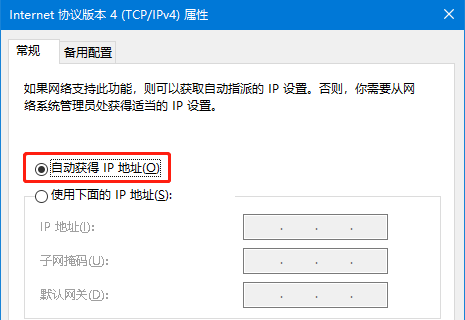
Windows系統缺省情況下通過DHCP獲取IP地址,但是用戶的電腦可能在特定網絡使用時使用了靜態IP地址,當這臺電腦重新在DHCP網絡內使用時,則可能無法使用靜態IP地址上網。打開“網絡”和“Internet”設置,通過網絡屬性查看IP地址是否為之前配置的靜態IP地址(如圖3-1所示),在“Internet協議版本4(TCP/IPv4)屬性”中設置自動獲得IP地址(如圖3-2所示)。若設置自動獲得IP地址后獲得的IP地址以169開頭,則說明網絡內沒有可用的DHCP服務器,需要進入路由器管理界面開啟DHCP服務,并配置地址池。
圖3-1 查看網絡屬性示例
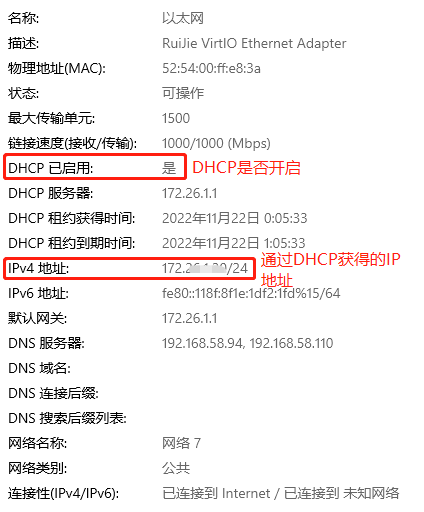
圖3-2 設置IP地址為自動獲取示例
l 查看DNS是否正常設置
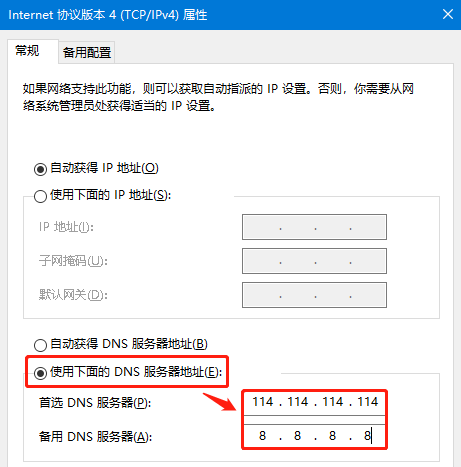
當通過DHCP配置的DNS服務器不可用(DNS服務器異常,或者無法連接到DNS服務器),用戶將無法正常訪問Internet的網站,此時可以在路由器中修改DHCP服務器下發的DNS地址,或者在電腦本地修改DNS服務器地址。。電腦中DNS服務器修改需要進入“Internet協議版本4(TCP/IPv4)屬性”,選擇“使用下面的DNS服務器地址”,可配置知名互聯網DNS服務器(114.114.114.114、119.29.29.29、8.8.8.8等)。具體配置如圖3-3所示。
圖3-3 手動設置DNS服務器示例
3.2 檢查網絡服務設置
(1) 檢查必要的網絡服務是否開啟
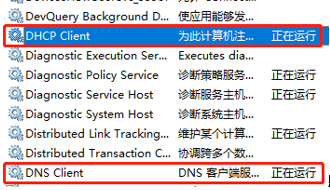
進入“控制面板”-“管理工具”-“服務”,確認DNS Client、DHCP Client、IP Helper等網絡服務狀態(默認為開啟),然后重新啟動計算機。如圖3-4所示。
圖3-4 Windows服務中查看網絡服務狀態示例
(2) 重啟網卡服務
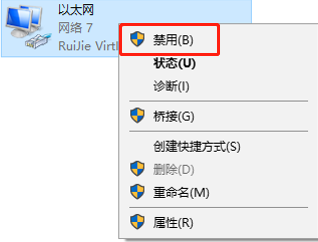
進入“控制面板\網絡和Internet\網絡連接”,先禁用網卡,再啟用網卡。
圖3-5 禁用網卡示例
(3) 重置Winsock
Winsock異常可能導致網絡連接提示受限,按“Win+x鍵,選擇命令提示符(以管理員權限運行),輸入netsh winsock reset,按回車,等待命令完成即可。
3.3 檢查路由器狀態和配置
若網絡中所有設備均無法上網,解決方案如下:
(1) 登錄路由器,檢查路由器是否能夠正常上網。DHCP服務是否開啟。
(2) 重啟路由器,此步驟能夠解決路由器系統故障(死機)引起的網絡受限問題。
 注意
注意路由器按鈕的“reset”按鍵可能會刪除所有配置,導致網絡斷開。建議斷開電源的方式重啟,操作時請注意安全。
(3) 撥打當地運營商熱線電話咨詢情況見運營商及號碼:電信10000,移動10086,聯通10010,若寬帶到期或賬號欠費請及時繳費,若出現區域斷網則等待運營商網絡故障恢復后再嘗試。此步驟能夠解決寬帶問題引起的網絡受限問題。
若網絡中部分設備無法上網,解決方案如下:
(1) 檢查路由器黑白名單等上網控制功能,有些家用無線路由器支持設置黑白名單,僅進行了授權與綁定的終端才允許上網。可以禁用黑白名單功能或者將新終端加入至白名單中。
(2) 檢查路由器性能負荷,若網絡中終端數量較多,早期路由器帶機量有限,若超出就可能部分設備無法上網。建議選購新一代高性能的路由器。詳情請見睿易官方網站:https://cp.ruijiery.com/cp/ywl-ylyjy/。
3.4 檢查網線,路由器端口是否正常
網線故障和路由器端口故障導致網絡受限的情況較為少見,可以在最后再進行此部分的檢查工作。遇到此類故障時,Windows系統一般會提示“未連接”和“連接不可用”,系統托盤中的網絡圖標上會存在紅色“×”。具體的檢查步驟如下:
(1) 拔下路由器的網線重新連接,確保網線接觸良好。此步驟能解決常見的網線接觸不良問題。
(2) 如果重新拔插網線后問題依舊,可以更換網線重新連接。
(3) 如果暫時沒有多余網線,將網線插在路由器的其他端口測試。
○如果更換端口后網絡正常,則可能是原來連接的路由器端口故障,用戶可以選擇聯系路由器廠商進行維修。
○如果更換端口后網絡依舊受限,因為多個端口同時故障的可能性較低,所以網線或者電腦網口故障可能性較高。
4 總結
網絡受限是常見的網絡報錯,也很容易解決。排查過程中我們只需要將上網過程中需要使用的資源節點(電腦、網線、路由器)分段分類,并逐一對分類好的資源節點按照從易到難、從常見到少見的解決步驟執行,相信問題能夠很快得到解決。
網絡安全隱患之:“挖礦木馬”介紹
如何做好網絡安全防范(一)
相關標簽:


點贊


更多技術博文
-

 解密DeepSeek-V3推理網絡:MoE架構如何重構低時延、高吞吐需求?
DeepSeek-V3發布推動分布式推理網絡架構升級,MoE模型引入大規模專家并行通信,推理流量特征顯著變化,Decode階段對網絡時度敏感。網絡需保障低時延與高吞吐,通過端網協同負載均衡與擁塞控制技術優化性能。高效運維實現故障快速定位與業務高可用,單軌雙平面與Shuffle多平面組網方案在低成本下滿足高性能推理需求,為大規模MoE模型部署提供核心網絡支撐。
-
#交換機
-
-
 高密場景無線網絡新解法:銳捷Wi-Fi 7 AP 與 龍伯透鏡天線正式成團
銳捷網絡在中國國際大學生創新大賽(2025)總決賽推出旗艦Wi-Fi 7無線AP RG-AP9520-RDX及龍伯透鏡天線組合,針對高密場景實現零卡頓、低時延和高并發網絡體驗。該方案通過多檔賦形天線和智能無線技術,有效解決干擾與覆蓋問題,適用于場館、辦公等高密度環境,提供穩定可靠的無線網絡解決方案。
-
#無線網
-
#Wi-Fi 7
-
#無線
-
#放裝式AP
-
-
 打造“一云多用”的算力服務平臺:銳捷高職教一朵云2.0解決方案發布
銳捷高職教一朵云2.0解決方案幫助學校構建統一云桌面算力平臺,支持教學、實訓、科研和AI等全場景應用,實現一云多用。通過資源池化和智能調度,提升資源利用效率,降低運維成本,覆蓋公共機房、專業實訓、教師辦公及AI教學等多場景需求,助力教育信息化從分散走向融合,推動規模化與個性化培養結合。
-
#云桌面
-
#高職教
-
-
 醫院無線升級必看:“全院零漫游”六大謎題全解析
銳捷網絡的全院零漫游方案是新一代醫療無線解決方案,專為智慧醫院設計,通過零漫游主機和天線入室技術實現全院覆蓋和移動零漫游體驗。方案支持業務擴展全適配,優化運維管理,確保內外網物理隔離安全,并便捷部署物聯網應用,幫助醫院提升網絡性能,支持舊設備利舊升級,降低成本。
-
#醫療
-
#醫院網絡
-
#無線
-