

亚洲精品88-玩弄人妻少妇500系列-xx69国产-久久久久午夜-9l蝌蚪porny中文自拍-97视频免费看-懂色av蜜臂av粉嫩av-av无码一区二区大桥久未-免费a一级-caoporn国产精品免费公开-亚洲精品成人福利网站app-蜜桃av噜噜一区二区三区策驰-亚洲а∨无码2019在线观看-亚洲欧美国产va在线播放-亚洲精选91

告別運維內耗 全域協同提效 丨 銳捷網絡運維保障經驗分享會
預約直播
無感準入 人物統管 丨 RG-SAM+5.X 新一代高校AI認證平臺發布
預約直播
產品
< 返回主菜單
產品中心
產品
解決方案
< 返回主菜單
解決方案中心
行業
返回主菜單
選擇區域/語言

2025銳捷官網
用戶體驗調研

馬上參與

如何在VSCode中使用SSH客戶端

當VSCode在建立SSH連接后登錄到遠程Linux設備,可以方便地修改設備上的文件、編譯與調試軟件,也直接使用SCode的圖形操作界面編輯服務器上的文件,降低了操作難度,同時有效提高了“碼農”們的工作效率。本文簡單介紹了SSH,并介紹了在VSCode中利用“Remote-SSH”插件與主機建立SSH連接的詳細步驟。

  • 發布時間:2022-11-14

  • 點擊量:

  • 點贊:

分享至

我想評論

1 概述
在VSCode中使用SSH客戶端登錄到遠程Linux設備,不但可以方便地修改設備上的文件,還可以在設備上編譯與調試軟件,有效提高了“碼農”們的工作效率。那么,如何在VSCode中使用SSH客戶端呢?本文將詳細介紹具體的操作步驟。
                                                                  
2 什么是SSH
在介紹具體的操作步驟前,本章先簡單介紹一下什么是SSH。
SSH(Secure Shell,安全外殼)是一個需要進行加密和認證的,用于遠程訪問及文件傳輸的網絡安全協議。SSH功能類似于Telnet服務,但SSH基于加密和認證的特性可以為用戶提供更強大的安全保障機制,在用戶使用不安全的網絡環境登錄設備時,SSH能夠有效保護設備不受IP地址欺詐、明文密碼截取等攻擊。
SSH基于服務器/客戶端結構。SSH服務器可以接受多個SSH客戶端的連接。
                                                                
3 如何在VSCode中使用SSH客戶端
3.1   安裝插件
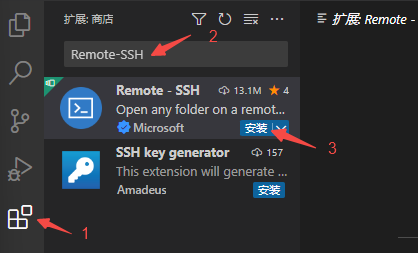
若要在VSCode中使用SSH客戶端,需要先為VSCode安裝一個名為“Remote-SSH”的插件。點擊VSCode圖形界面左側的“擴展”圖標,在彈出的輸入框中輸入Remote-SSH后點按回車鍵,即可查找到這款插件。點擊“安裝”后,等待插件安裝完畢。
圖3-1 在VSCode擴展中搜索插件
                                                              
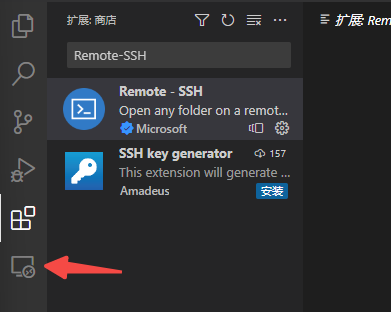
若成功安裝,在VSCode圖形界面左側可以看到“遠程資源管理器”的圖標,如圖3-2所示。
圖3-2 遠程資源管理器圖標
                                                                         
3.2   添加主機
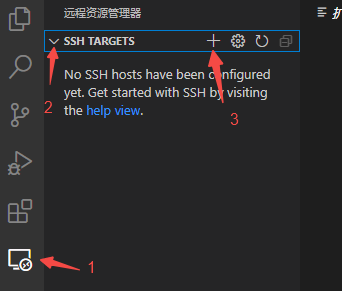
點擊“遠程資源管理器”圖標,再點擊SSH TARGETS展開,點擊右邊的加號開始添加主機。這里的主機即為SSH服務器。
圖3-3 點擊加號開始添加主機
                                                                        
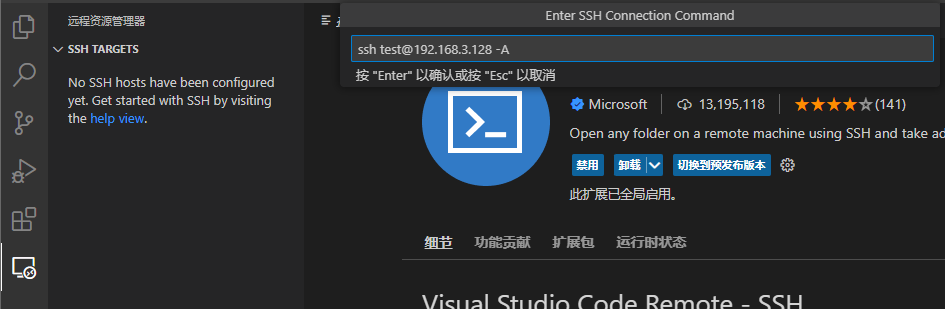
在彈出的輸入框中按照“ssh 用戶名@IP地址 -A”的格式輸入目標主機參數,例如目標主機IP地址為192.168.3.128,主機操作系統上賬戶的用戶名是test,那么只要輸入“ssh test@192.168.3.128 -A”并點按回車鍵即可。
圖3-4 輸入目標主機參數
                                                               
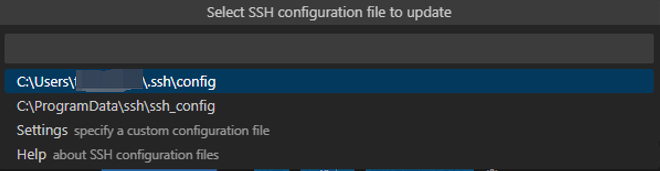
接下來程序會彈出選擇框,要求用戶選擇配置文件的保存路徑。若指定路徑的配置文件不存在,VSCode將會在此路徑創建新的配置文件并保存主機信息;若文件已經存在,VSCode會將新增主機的信息添加到配置文件的起始處。用戶可以按照自己的習慣選擇配置文件路徑,但需要確保擁有該路徑的讀寫權限,否則將因為配置文件無法保存導致后續操作無法進行。這里以“系統分區:\Users\用戶名\.ssh\config”為例。
圖3-5 選擇合適的config文件
                                                                         
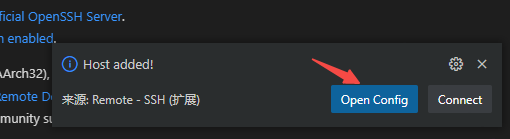
選擇配置文件后,右下角會彈窗通知“Host added”,此時點擊“Open Config”查看配置文件。
圖3-6 查看配置文件
                                                        
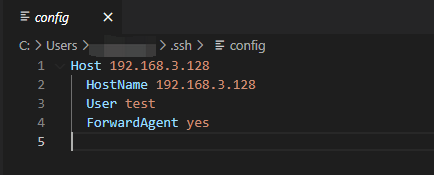
之后VSCode會打開配置文件。確認主機信息無誤后關閉即可。其中Host表示的是主機名稱,HostName表示的是主機IP,User表示用戶名。
圖3-7 確認主機信息
                                                         
至此,主機的添加步驟就完成了。
3.3   登錄
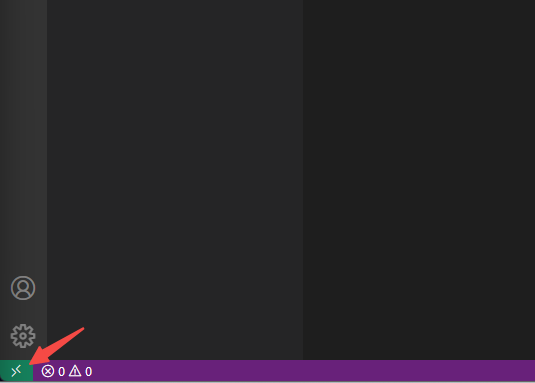
點擊VSCode界面左下方齒輪圖標下面的綠色“><”圖標打開遠程窗口。
圖3-8 打開遠程窗口
                                                              
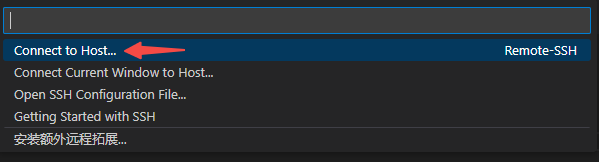
在彈出的選項框中單擊“Connect to Host”。
圖3-9 單擊“Connect to Host”
                                                                  
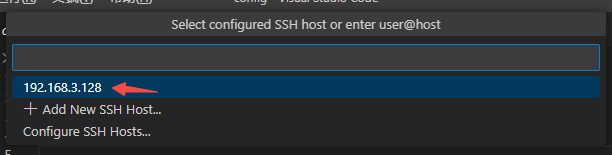
在彈出的選項框中選擇此前添加的主機。
圖3-10 選擇主機
                                                         
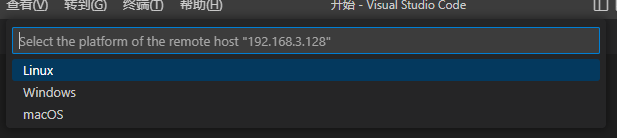
此時會要求選擇目標主機的操作系統。
圖3-11 選擇目標主機的操作系統
                                                                         
在彈出的輸入框中輸入用戶名對應的密碼。以圖3-12為例,在建立連接時使用的用戶名為test,此時就應輸入test對應的密碼。
圖3-12 輸入密碼
                                                                   
輸入密碼后,插件將會和目標主機通過報文交互。若登錄成功,左下角會顯示連接的SSH服務器此前在配置中保存的名稱。
圖3-13 連接的SSH服務器IP地址
                                                            
3.4   使用VSCode遠程打開文件并編輯
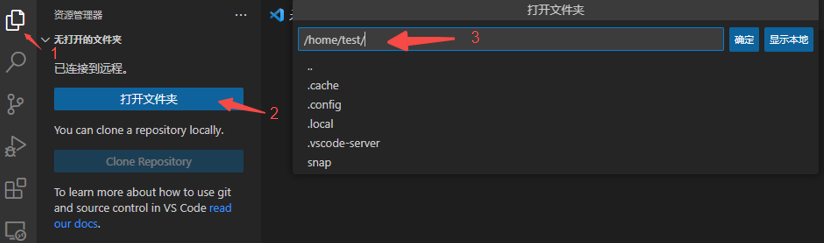
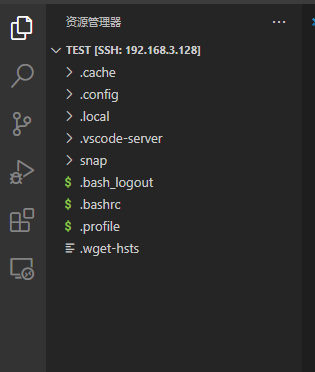
在與主機建立SSH連接后,通過VSCode可以遠程打開主機的文件并進行編輯。點擊左側的資源管理器圖標,在彈出的側邊欄中單擊“打開文件夾”按鈕,VSCode就會彈出一個輸入框。在輸入框中輸入想要查看的系統文件路徑,并點擊“確定”按鈕。
圖3-14 輸入路徑
                                                              
接下來VSCode會要求輸入登錄SSH時要求輸入的密碼。輸入密碼后,即可在側邊欄看到文件列表。
圖3-15 文件列表
                                                              
此時單擊文件夾名稱就可以展開文件夾,瀏覽內部文件。單擊文件名稱則可以使用VSCode打開和編輯文件。
3.5   打開VSCode的SSH終端
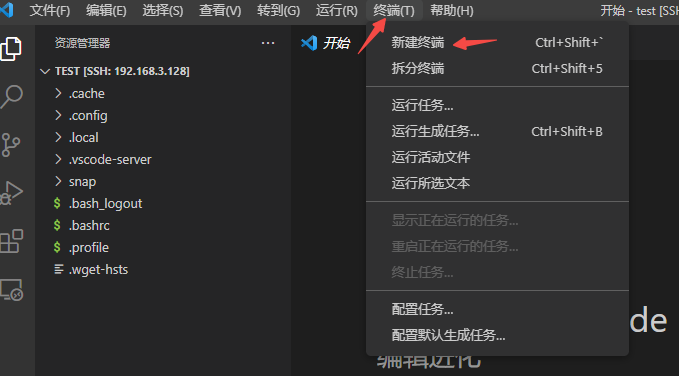
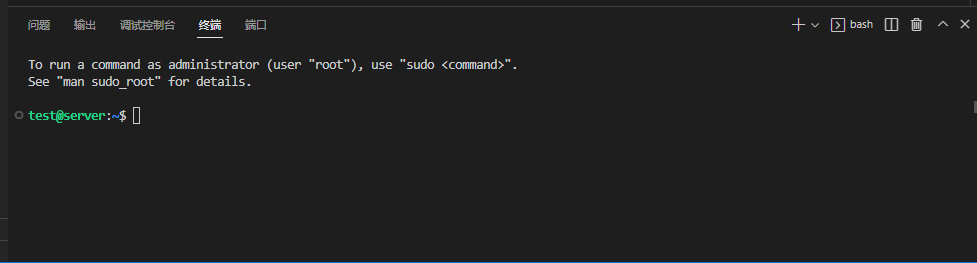
在使用SSH客戶端時,如果需要通過命令行執行命令,那么只需要點擊菜單欄的“終端”,選擇“新建終端”,在屏幕下方即可看到終端界面。
圖3-16 新建終端
                                                                                
圖3-17 終端界面
                                                                               
4 結語
使用Putty等終端類軟件也能夠通過SSH客戶端和服務器建立連接,但如果需要編輯文件,則只能借助Vi或者Vim。Vi和Vim使用的是命令行操作界面,對于不熟悉的操作者來說存在一定門檻。相比之下,VSCode不但可以用自帶的終端輸入命令行,還整合了自身的編輯能力,在建立SSH連接后可以直接使用VSCode的圖形操作界面編輯服務器上的文件,降低了操作難度。
                                                                                        

相關標簽:

點贊
更多技術博文

任何需要,請聯系我們

返回頂部

收起
文檔AI助手
文檔評價
該資料是否解決了您的問題?
您對當前頁面的滿意度如何?
不咋滴
非常好
您滿意的原因是(多選)?
您不滿意的原因是(多選)?
您是否還有其他問題或建議?
為了快速解決并回復您的問題,您可以留下聯系方式
郵箱
手機號
感謝您的反饋!
請選擇服務項目
關閉咨詢頁
售前咨詢 售前咨詢
售前咨詢
售后服務 售后服務
售后服務
意見反饋 意見反饋
意見反饋
更多聯系方式
主站蜘蛛池模板: 91久久黄色| 插少妇视频| 另类专区亚洲| 国产精品区一区| 欧美一区亚洲二区| 日韩二区在线观看| 韩国av网| 99久久婷婷国产综合精品草原| 岛国性生活| 亚洲中文字幕无码不卡电影| 久久国产麻豆| 亚洲成人18| 黄色av免费| 国产污视频在线看| 樱桃成人精品视频在线播放| 中文精品一区二区三区| 13日本xxxxxⅹxxx20| 色女人av| 青草热视频| 91伦理在线| freexxⅹ性中国hd露脸| 欧美67194| 国产亚洲午夜| 欧美一二区视频| 五月天激情影院| 一区二区日本视频| 福利网址导航大全| 婷婷社区五月天| 日韩激情四射| 91麻豆精品国产自产在线| 国产精品免费精品一区| 草莓色视频| 朝鲜一级片| av资源中文字幕| 善良的老师伦理bd中字| 91精品视频免费观看| 秒拍福利视频| 免费h在线| 女人张开双腿让男人桶| 五月色婷| 超级碰碰碰| 黄色小说细节描写| 成年人黄网站| 狠狠躁日日躁夜夜躁2022麻豆| 九九热视频精品在线| 成人免费看av| 懂色av蜜桃av| 成年人免费视频网站| 日本黄色aaa| 欧美激情首页| 每晚和邻居做爰口述爽| 艳妇臀荡乳欲伦交换h在线观看| 8x国产一区二区三区精品推荐 | 手机在线观看免费av| 福利91| 男生坤坤放进女生坤坤里| 丰满少妇一区二区三区视频| 精品欧美在线| 99久久99| www.国产一区二区三区| 麻豆精品免费视频| 日本a在线观看| 国产成人麻豆免费观看| 日韩av片在线播放| 伊人网视频在线观看| 国产久在线| 美女被男人捅| 欧美一区二区免费视频| 天天干夜夜操| 欧美在线性视频| 国产91色在线| 欧美成人免费视频| 国产区二区三区| 啪啪网站视频| 久草青青| 欧美91看片特黄aaaa| 亚洲九九热| 成人污视频| 亚洲精品一区久久久久久| 五月婷网站| 91蝌蚪少妇偷拍| 91久久精品国产91性色69| 护士黄色片| 韩国黄色一级片| 色网在线看| 69成人免费视频| 看黄色大片| 理论视频在线观看| 制服丝袜天堂| 午夜老司机免费视频| 亚洲国产精品无码久久久| 伊人视频在线观看| 肉文大尺度| 耽美肉视频| 国产伦精品一区二区三毛| 日韩精品tv| 神马久久午夜| 亚洲黄色大片| 久久久久久久国产精品视频|